





Fukupochi
image
今すぐFukupochiの法人アカウントを開設しましょう! Fukupochiの法人アカウント開設は簡単でスムーズです。
わかりやすいガイドに沿って進めれば、すぐにご利用を開始できます。
image image image image
ステップ 1 ログイン情報 ログイン情報の入力
image
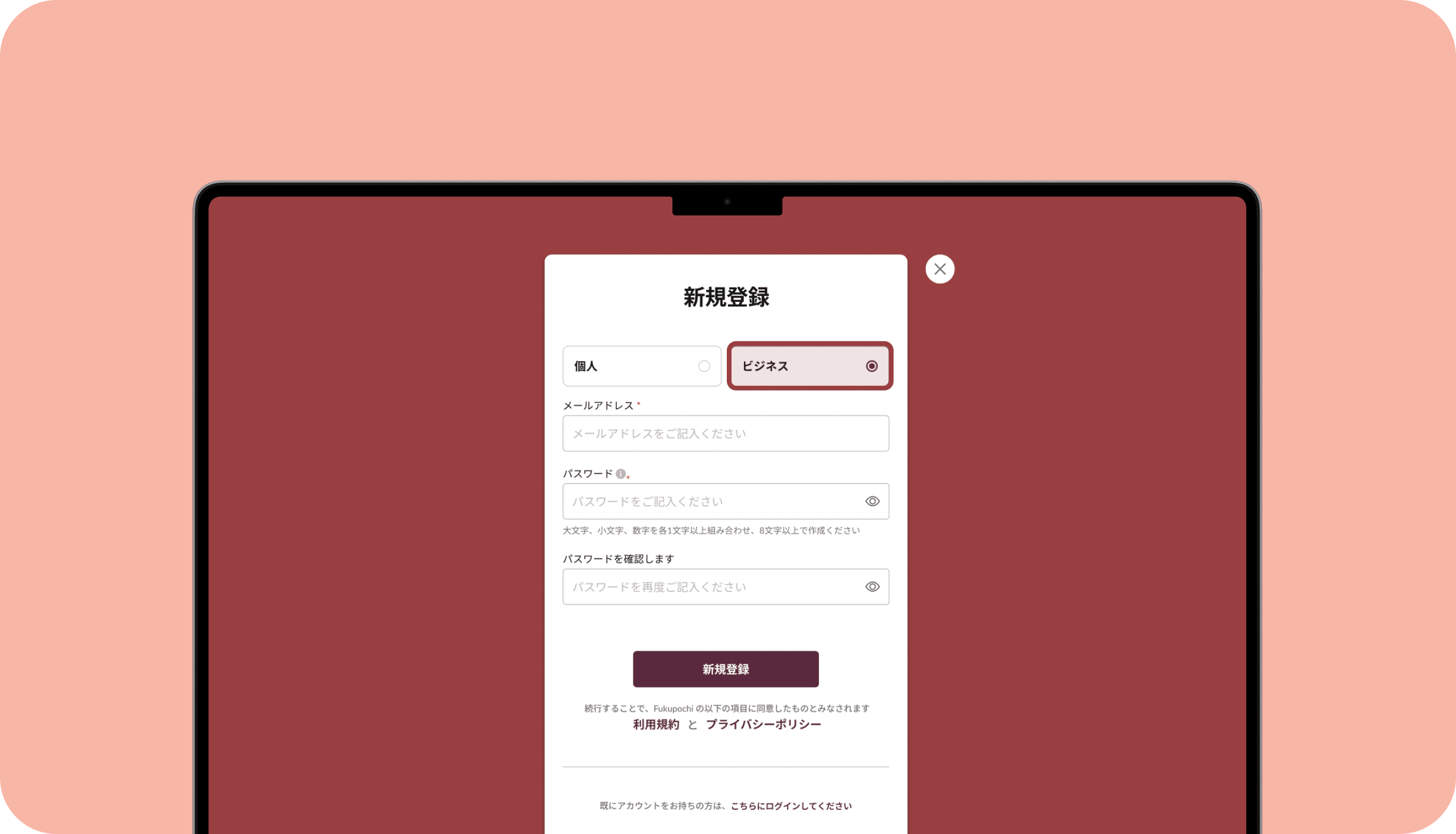
登録画面で「法人」を選択してください。

メールアドレスを入力してください。
入力されたメールアドレスは、ログイン時にお客様を識別するためのユーザーIDとして使用されます。

サービス内容をご理解いただくため、 利用規約 および プライバシーポリシー をご確認ください。
image ワンポイントアドバイス
パスワードは以下の条件を満たす必要があります:
- 8文字以上
- 英大文字を1文字以上
- 英小文字を1文字以上
- 数字を1文字以上
メールアドレスの入力
image
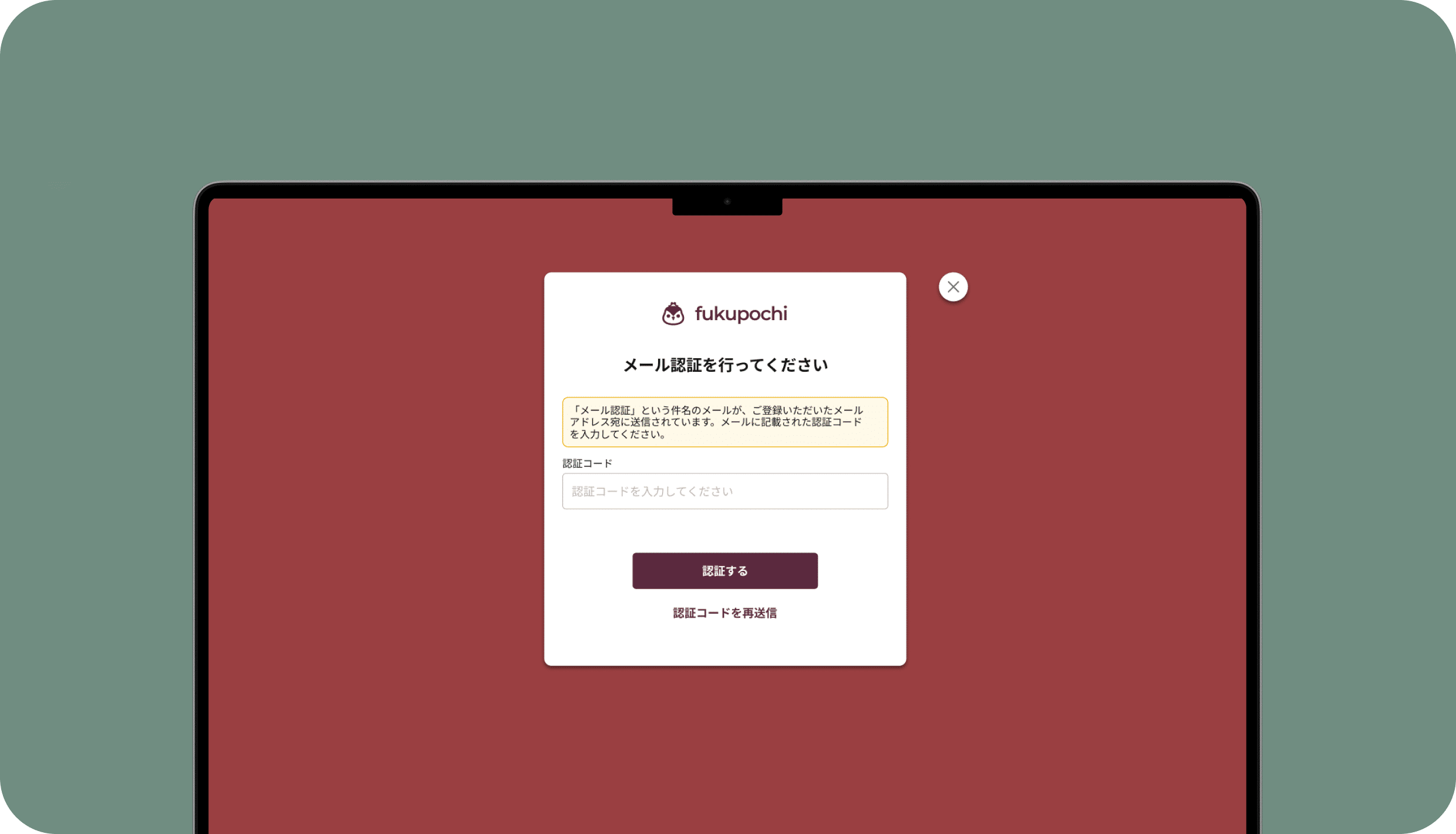
「メール認証」という件名のメールが、登録したメールアドレス宛に送信されます。
 メールに記載された認証コードを入力してください。
 これは、正しいメールアドレスであることを確認し、今後ご連絡が取れるようにするための手続きです。

※ 受信トレイにメールが届かない場合は、迷惑メールフォルダもご確認ください。

※「認証コードを再送信」をクリックすると、新しいコードをお送りします。
ステップ 2 担当者情報
image
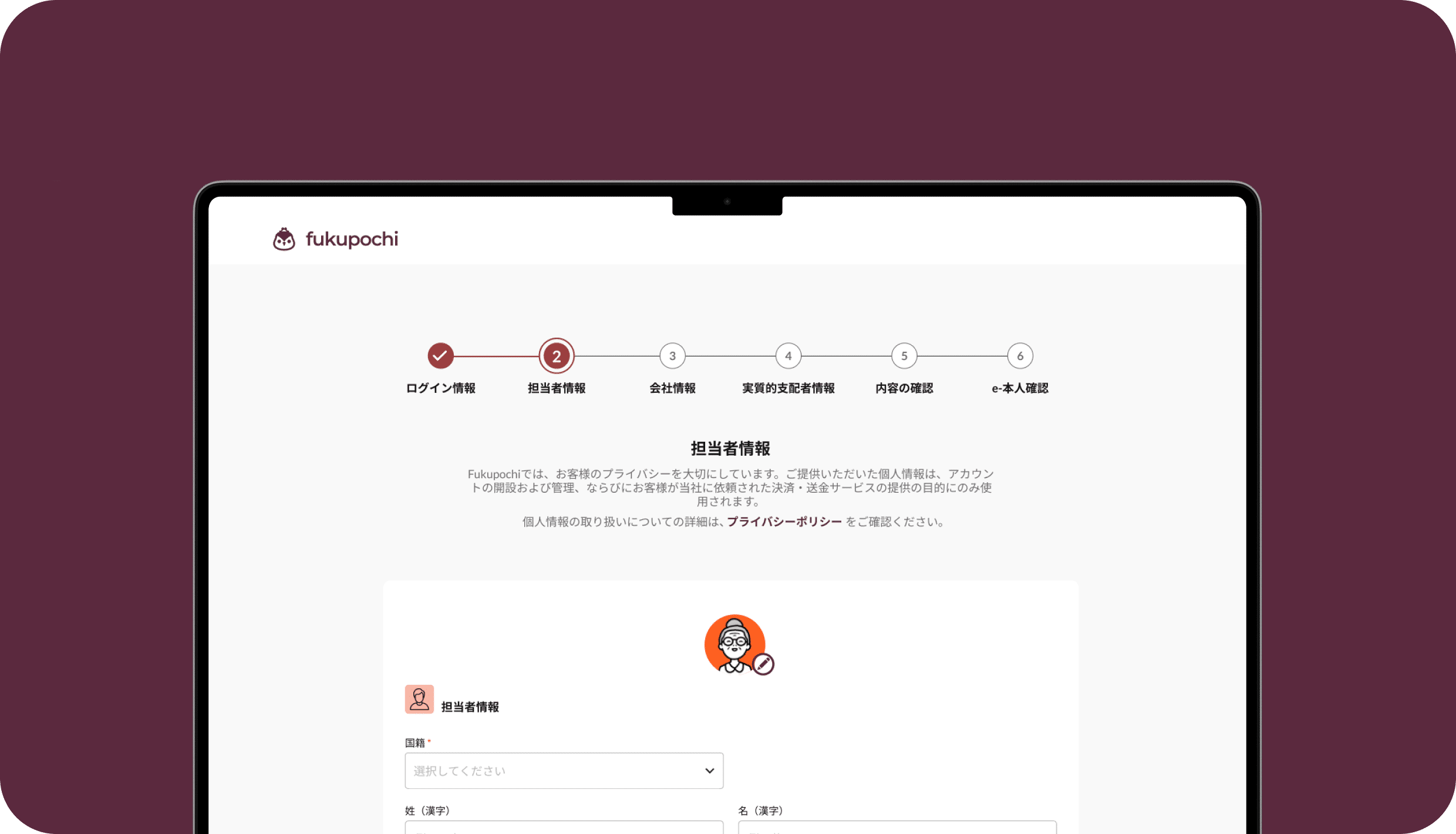
ご自身を表すアバターを選択してください。

プロフィール作成のため、個人情報をご入力ください。

Fukupochiではお客様のプライバシーを大切にしています。
個人情報の利用および保護方法については、プライバシーポリシーをご確認ください。
image ワンポイントアドバイス
担当者が会社の代表取締役でない場合、会社承認書の提出が必要となります。
この書類には、代表取締役の署名が必要です。

利便性のため、指定のテンプレートをダウンロードしてご利用いただけます。
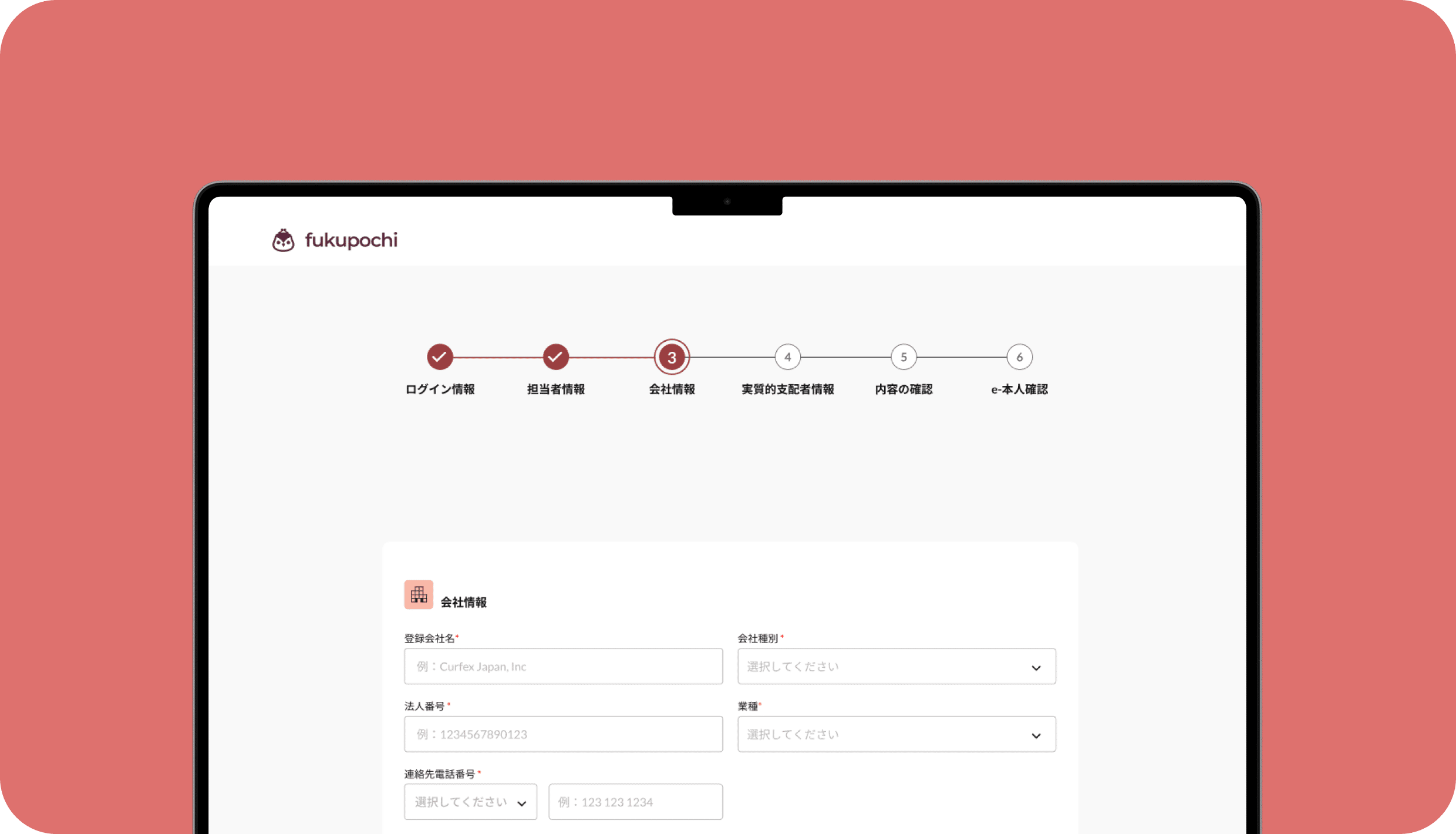
ステップ 3 会社情報
image
会社プロフィール作成のため、会社情報をご入力ください。
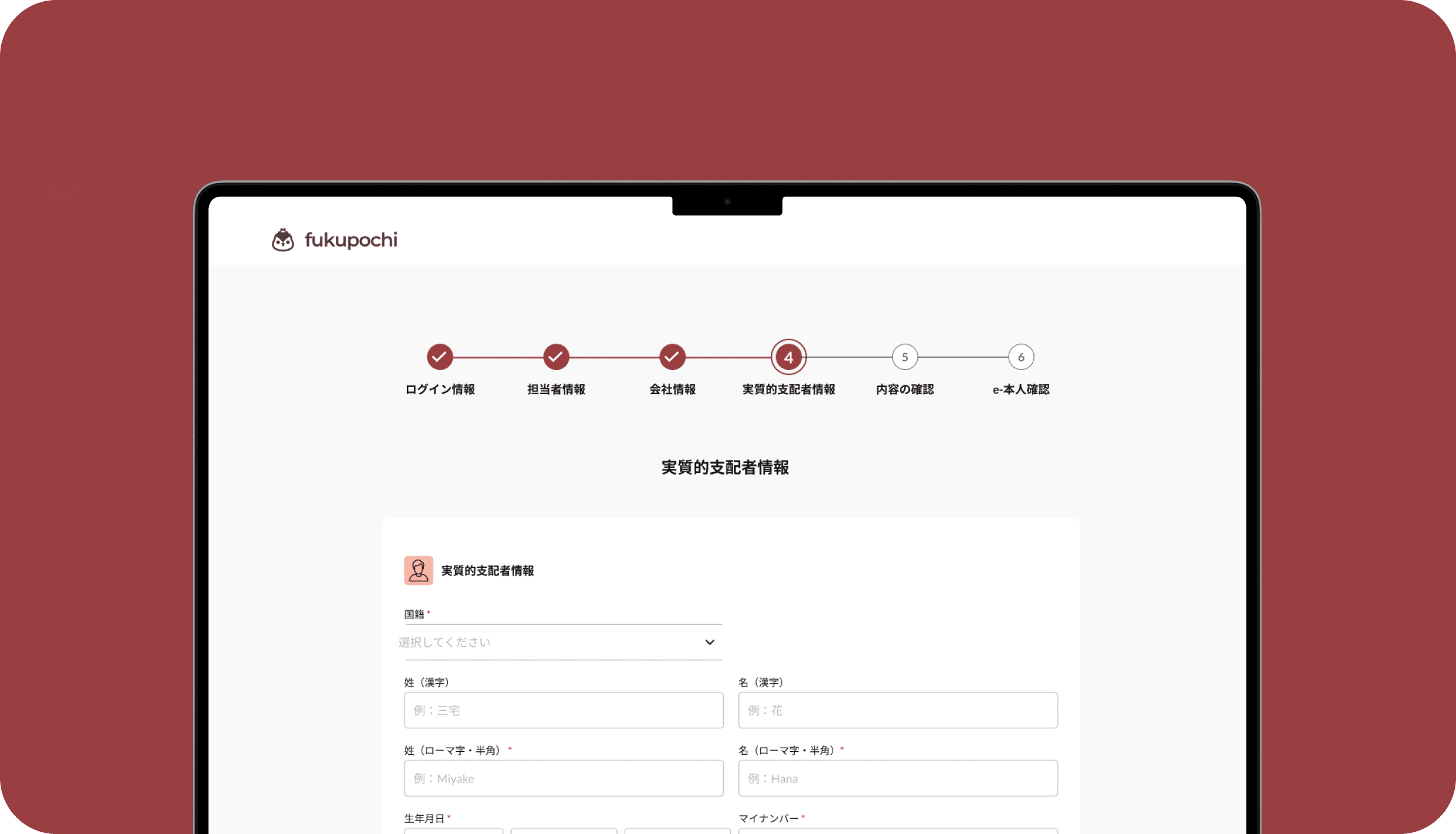
ステップ 4 実質的支配者情報
image
実質的支配者(Beneficial Owner)の情報をご入力ください。

実質的支配者が複数名いる場合は、「+ 実質的支配者を追加」をクリックして追加してください。
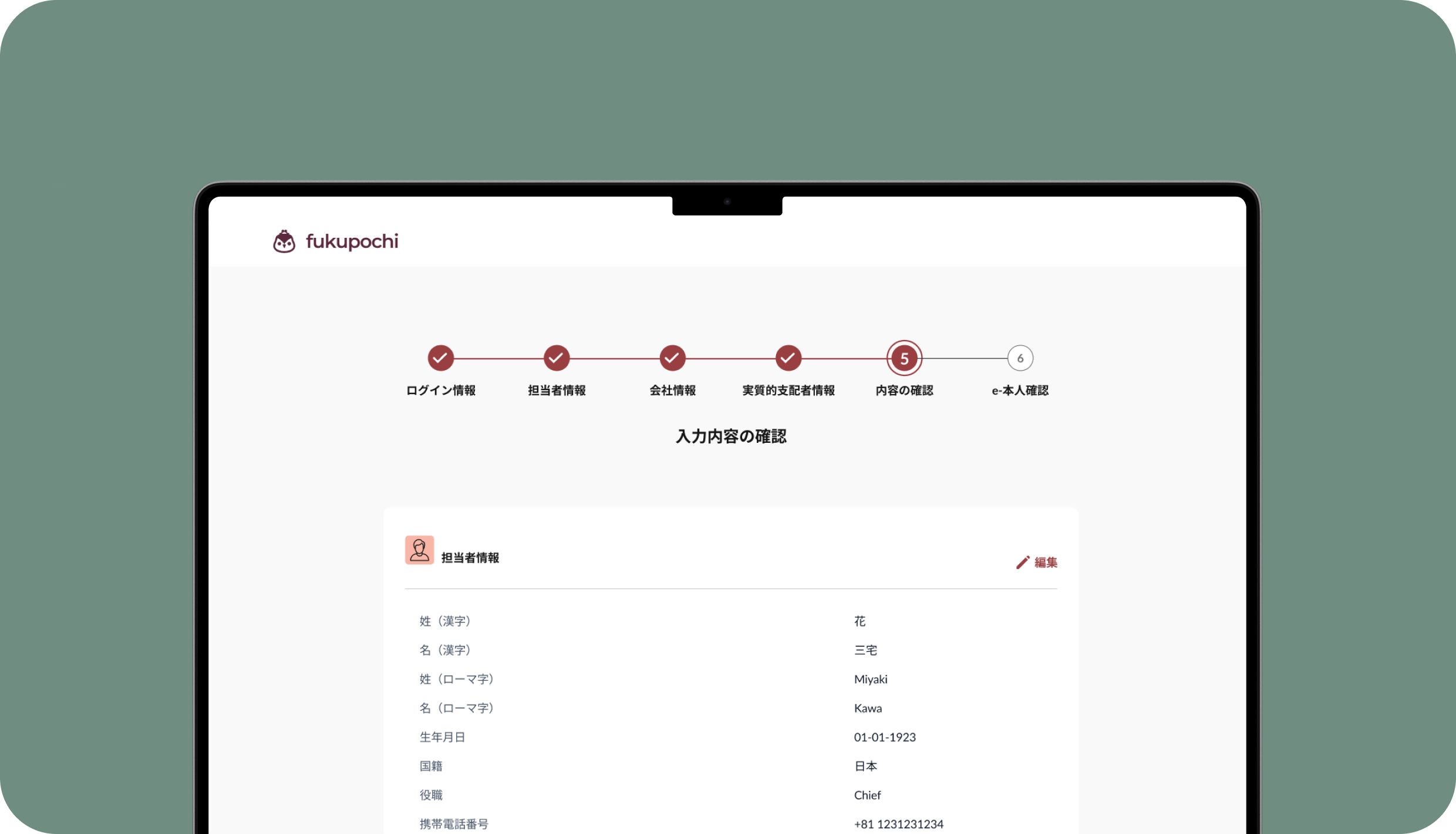
ステップ 5 内容の確認
image
入力した情報をご確認ください。
修正が必要の場合は、各項目右側の「編集」ボタンをクリックしてください。
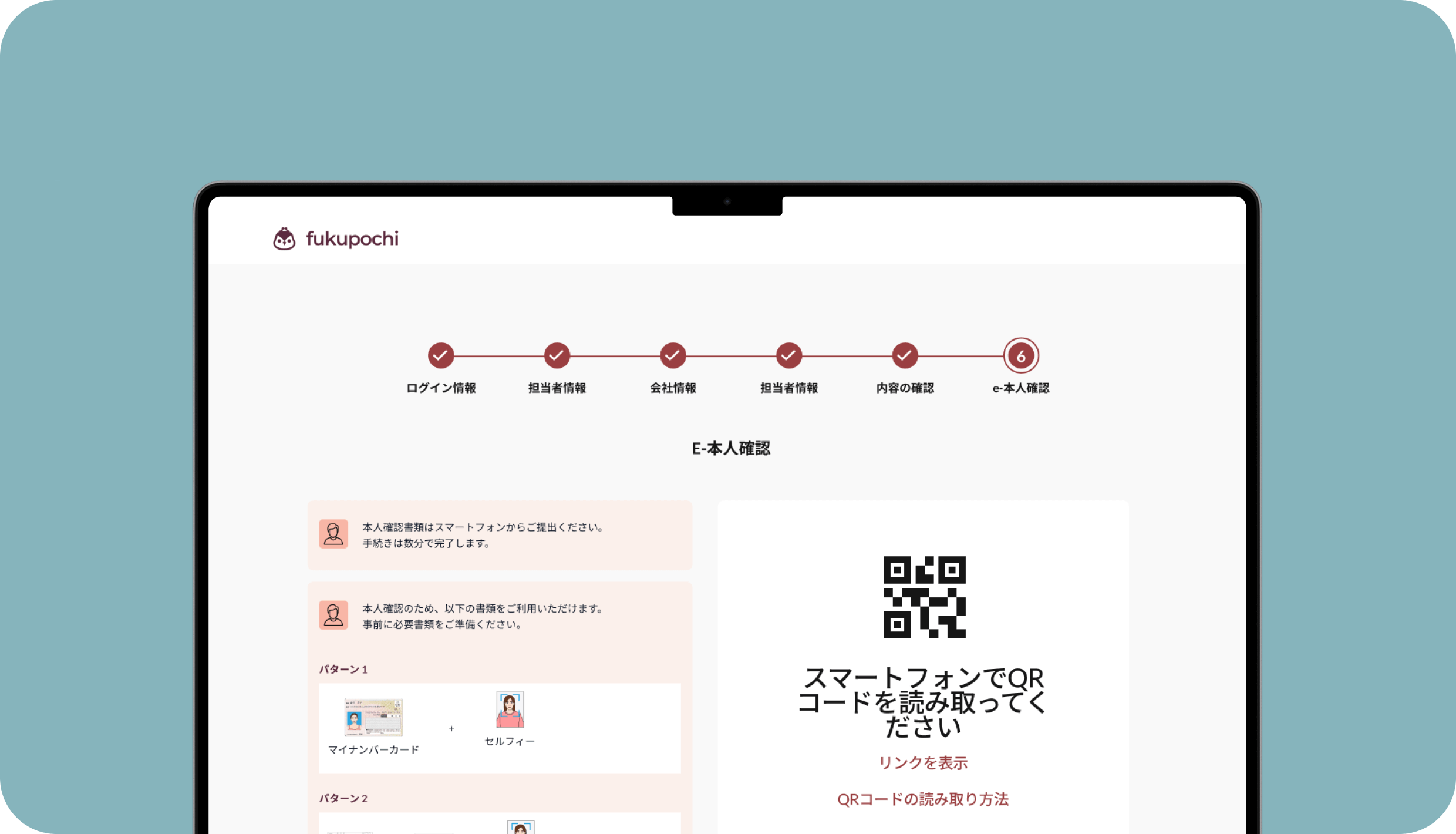
ステップ 6 e-本人確認
本人確認を開始
image
画面に表示されるQRコードをスマートフォンで読み取り、e-本人確認を行います。
 スマートフォンのカメラを使用して、必要書類の撮影およびご本人のセルフィー(自撮り写真)を行います。

QRコードの読み取り方法が分からない場合は、 「QRコードの読み取り方法」 ガイドをご確認ください。

または「リンクを送信」をクリックすると、スマートフォン用のリンクがメールで届きます。必ずスマートフォンでリンクを開いてください。

Fukupochiは関東財務局に登録された資金移動業者のため、法令に基づき本人確認書類の提出が必要です。ご提出いただく情報や書類はすべて暗号化され、安全に管理されます。
本人確認書類の選択
image
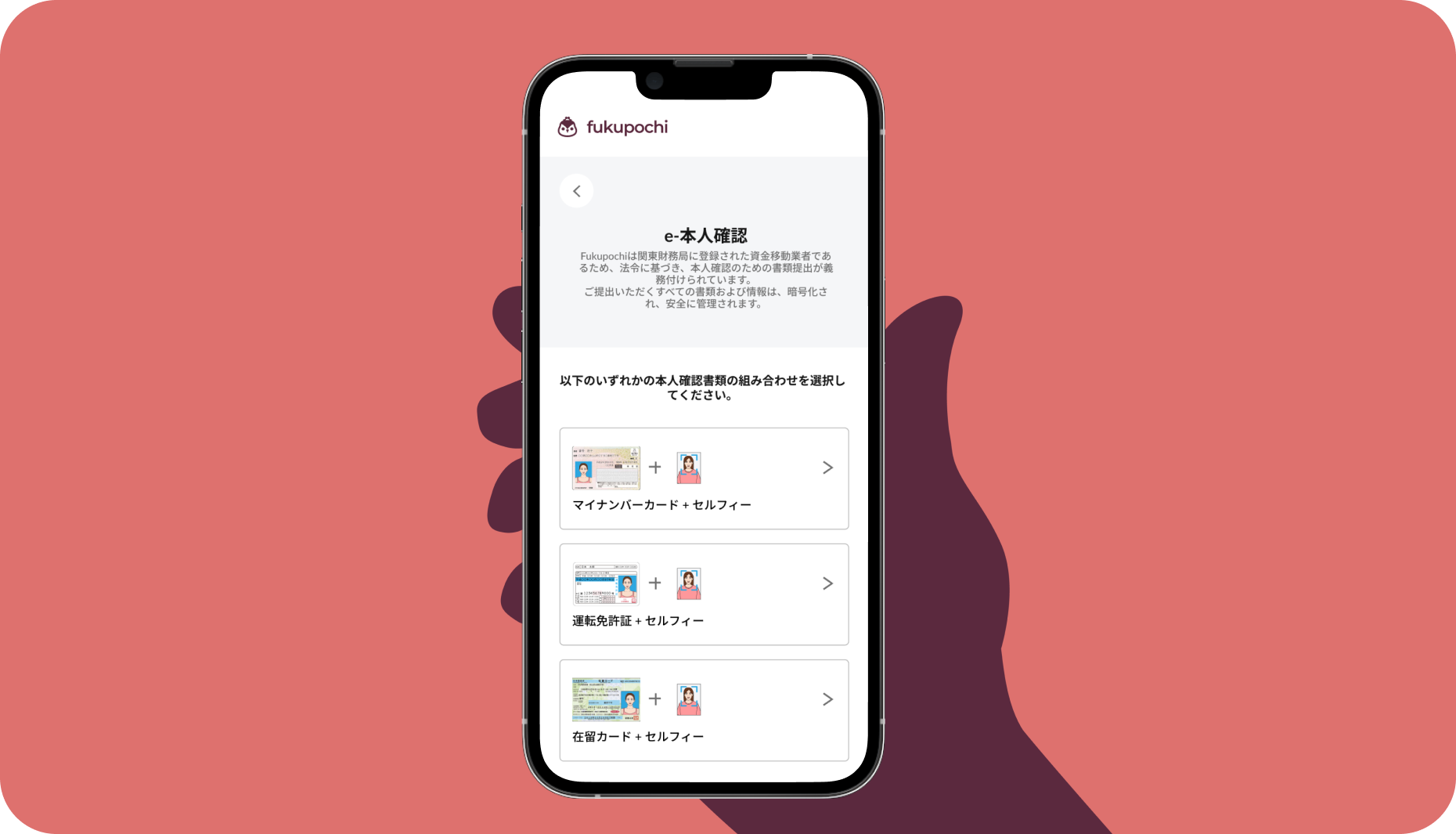
QRコード読み取り後、e-本人確認に使用する書類を選択してください。
便利なヒント e-本人確認をスムーズに進めるため、事前に必要書類をご用意ください。日本国籍・外国籍いずれの方も、複数の書類組み合わせが利用可能です。
パターン 1
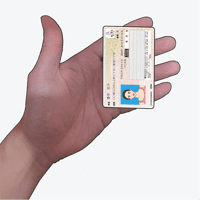
image マイナンバーカード
image セルフィー
パターン 2
image 運転免許証
image セルフィー
パターン 3
image 在留カード
image セルフィー
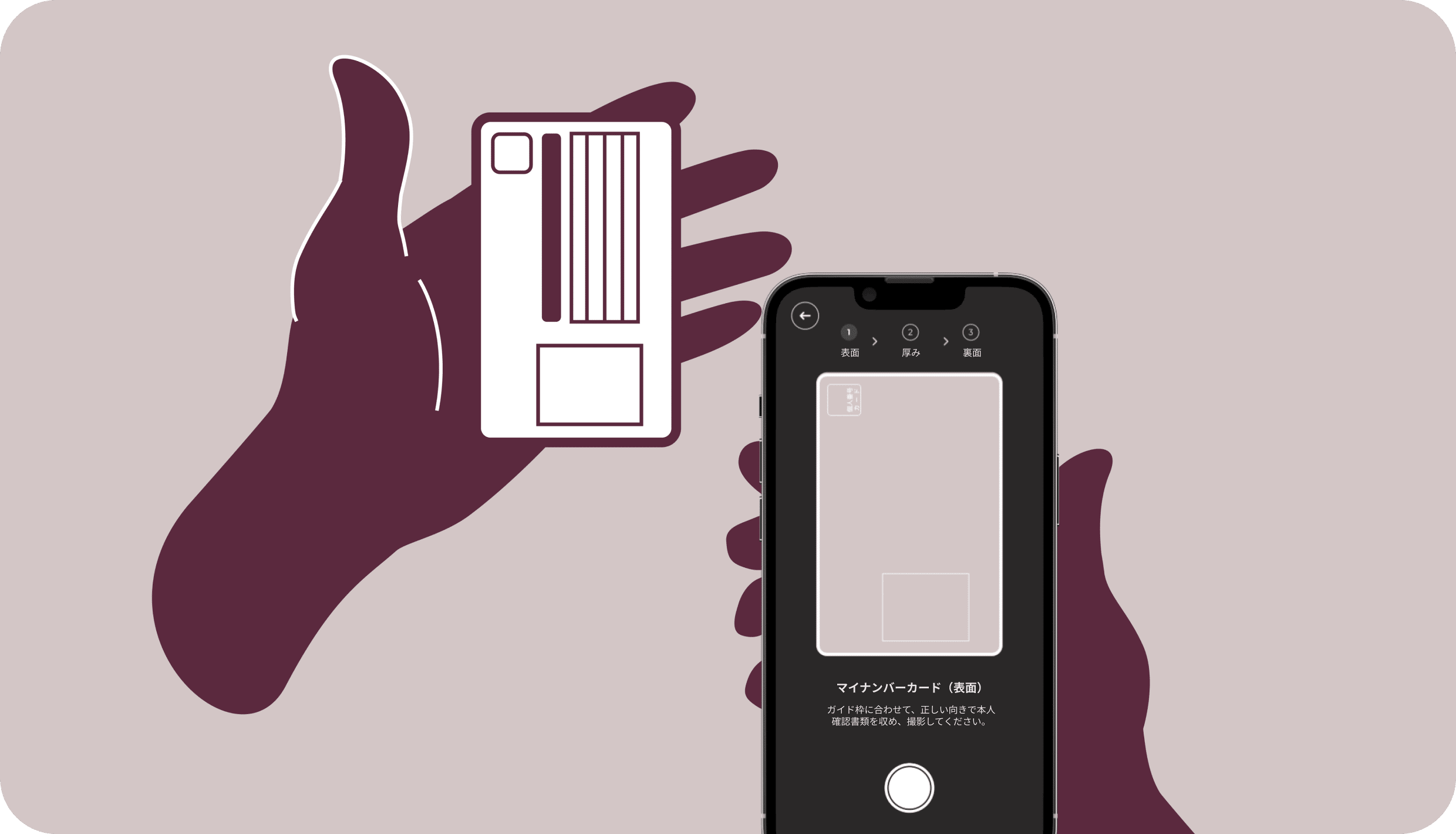
本人確認書類の撮影について
以下の撮影が必要です:
1. 表面
image
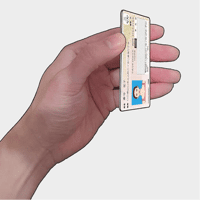
2. カードの厚み
image
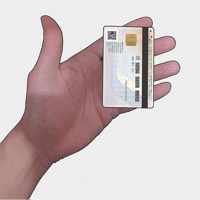
3. 裏面
image
書類の確認・撮影
image
画面の指示をよく読み、「撮影する」をクリックしてください。枠内に書類を収め、文字や情報がはっきり読めるように撮影します。

写真を確認し、問題なければ「はい、写真は鮮明です」をクリックしてください。

撮り直す場合は、左上の「再撮影」を選択してください。
ワンポイントアドバイス: 正しく撮影するために 書類の写真が不鮮明な場合、再提出をお願いすることがあり、アカウント有効化までに時間がかかる場合があります。

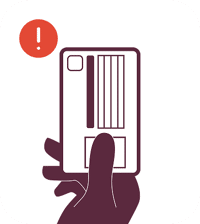
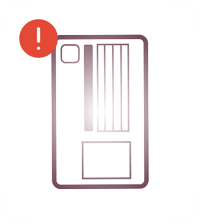
以下の点にご注意ください:
image 情報が隠れている
image 枠からはみ出ている
image 反射や光の映り込み
image ピントが合っていない
セルフィー認証
image
画面の指示に従い、「撮影する」をクリックしてください。顔全体が枠内に収まり、はっきり写るように撮影します。

問題なければ「はい、写真は鮮明です」をクリックしてください。撮り直す場合は「再撮影」を選択します。
ワンポイントアドバイス:鮮明なセルフィーを撮影してください セルフィーの画質が十分でない場合、再撮影をお願いすることがあり、その場合、アカウント有効化までに時間がかかる可能性があります。

以下の点にご注意ください:
image 枠からはみ出ている
image 反射や光の映り込み
image ピントが合っていない
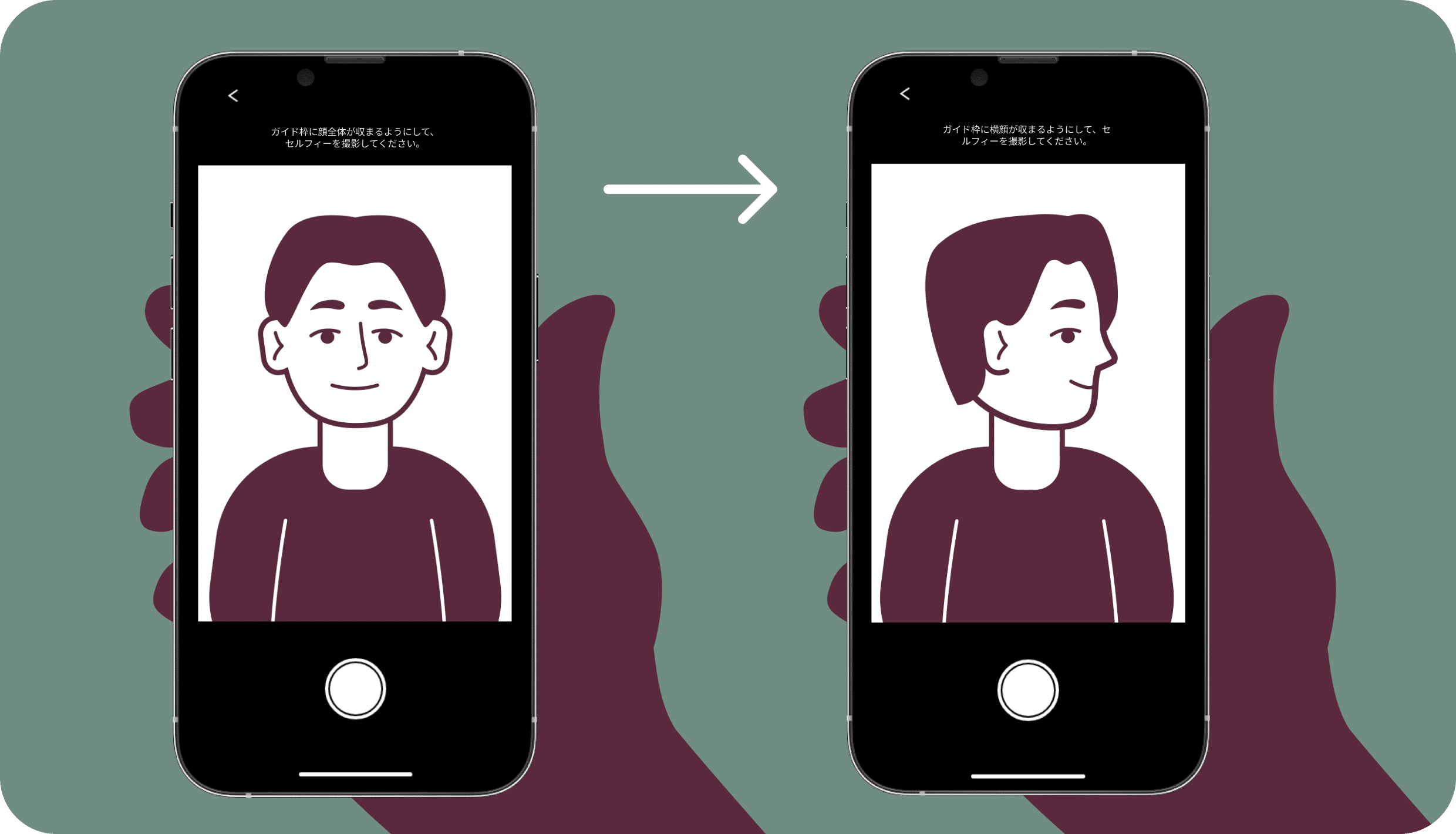
必要なセルフィー:
1. 正面
image
2. 横顔
image
ステップ 7 登録完了
image
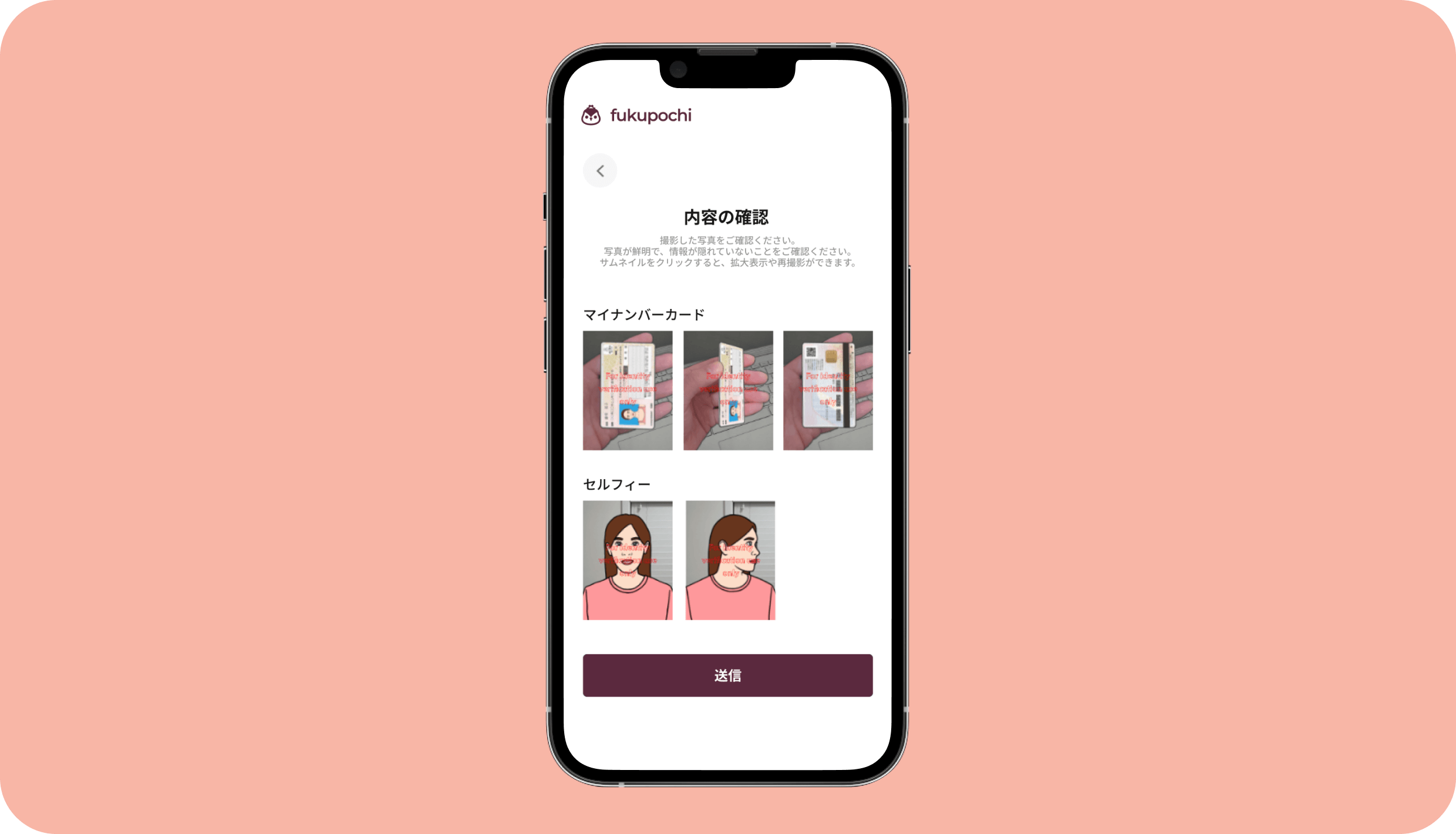
すべての写真を最終確認してください。写真をタップすると拡大表示され、再撮影も可能です。

問題がなければ「送信」をクリックし、e-本人確認を完了してください。
image
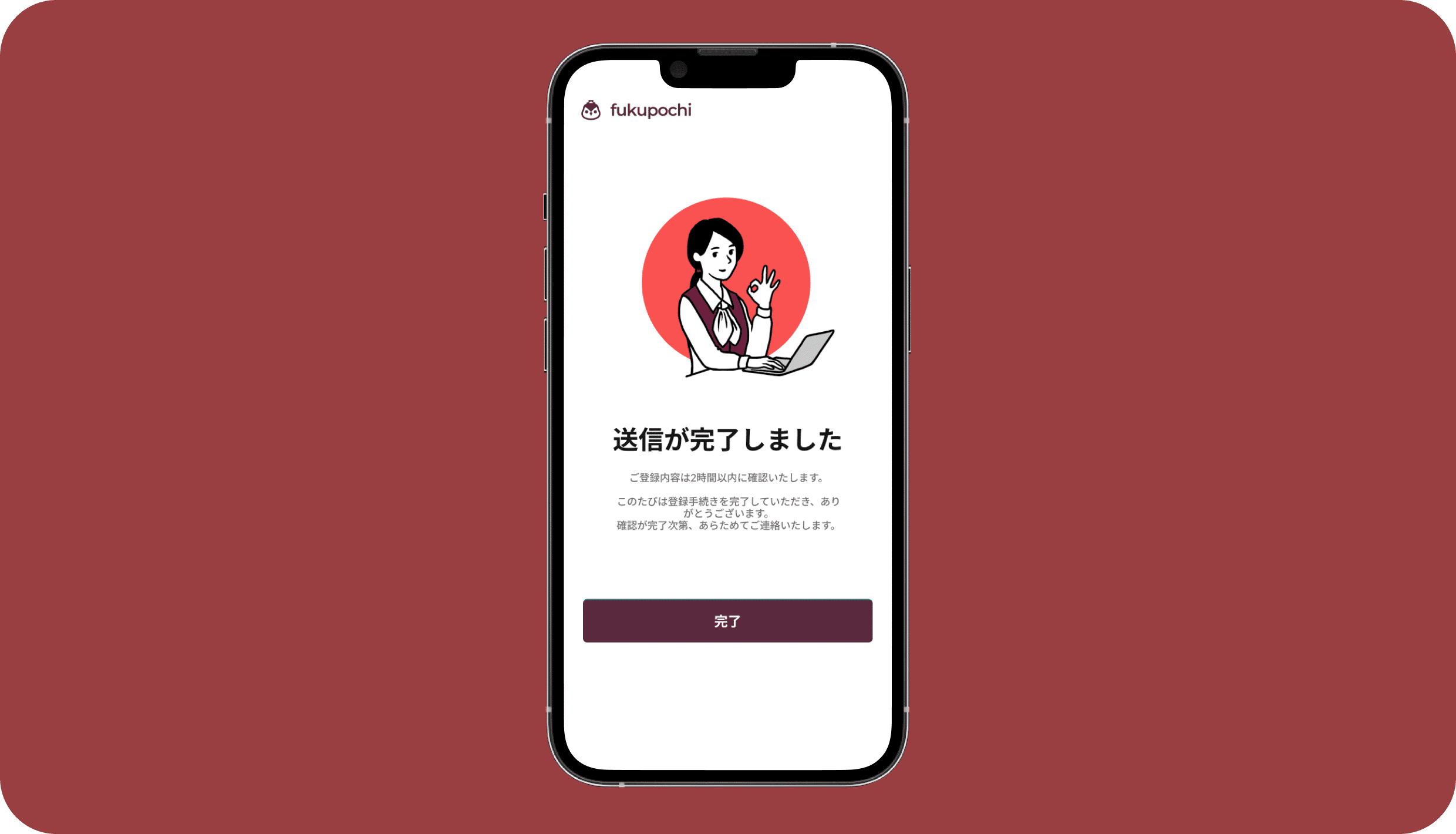
登録完了です!

お申し込み内容はできるだけ早く確認いたします。すべて問題がなければ、アカウント登録完了のお知らせをメールでお送りします。通常、登録の申し込み内容の審査プロセスは2時間以内に完了します。

※ 追加の住所確認が必要な場合(例:担当者(PIC)が代表取締役でない場合など)、確認に通常よりお時間を要する場合があります。
image
image
毎日、数千人がFukupochi を利用しています。あなたも今すぐ始めてみませんか?